
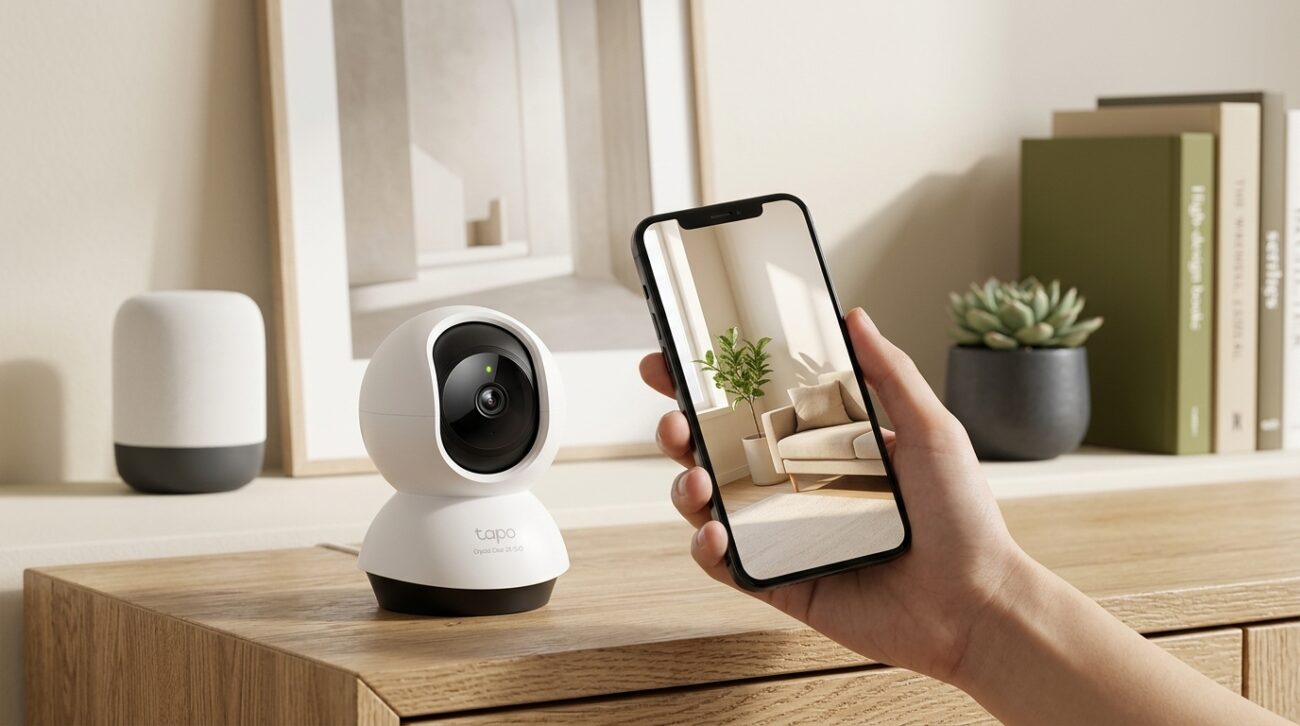
Comprar uma câmera Wi-Fi e conseguir visualizar a imagem pelo celular parecem ser praticamente a mesma coisa. Não são.
A parte mais fácil costuma ser abrir o aplicativo e seguir as instruções que aparecem na tela. O que realmente pode fazer diferença está nos detalhes ao redor desse processo: qual rede Wi-Fi será usada, onde a câmera estará durante a configuração, se o celular tem as permissões necessárias e, principalmente, se tudo foi testado antes de a câmera ser colocada definitivamente no lugar.
Por isso, se você quer saber como configurar uma câmera Wi-Fi pelo celular, eu não começaria simplesmente ligando o equipamento e apertando “adicionar dispositivo”.
Eu prepararia o cenário primeiro.
E isso vale especialmente para modelos como a Tapo C200, Tapo C210 e Tapo C220, que utilizam o aplicativo Tapo para configuração e gerenciamento.
A própria TP-Link orienta que a configuração seja feita pelo aplicativo Tapo, com uma conta TP-Link ID e acesso à rede Wi-Fi. No processo descrito pela fabricante, a câmera é colocada em modo de pareamento e o aplicativo conduz a conexão até a rede doméstica.
Antes de abrir o aplicativo, confira três coisas
Existe uma tentação de pensar que a configuração começa no celular.
Na verdade, ela começa antes.
Eu verificaria primeiro a rede Wi-Fi, a alimentação da câmera e o próprio celular.
O telefone precisa estar com o aplicativo Tapo instalado e conectado à conta necessária. Também é importante ter em mãos o nome e a senha da rede Wi-Fi que será utilizada.
No caso do procedimento oficial da TP-Link para suas câmeras Tapo, a rede de 2,4 GHz aparece como requisito para essa etapa de configuração.
Isso é importante porque muita gente começa o processo sem saber exatamente qual rede está tentando utilizar.
Se o roteador possui redes separadas, por exemplo, pode ser fácil identificar a rede de 2,4 GHz. Se existe apenas um nome de rede para as diferentes bandas, o comportamento pode depender da configuração do roteador e do método utilizado pelo equipamento.
O ponto é simples: não trate o Wi-Fi como um detalhe secundário.
Uma câmera sem fio depende dele para entregar justamente aquilo que você espera dela.
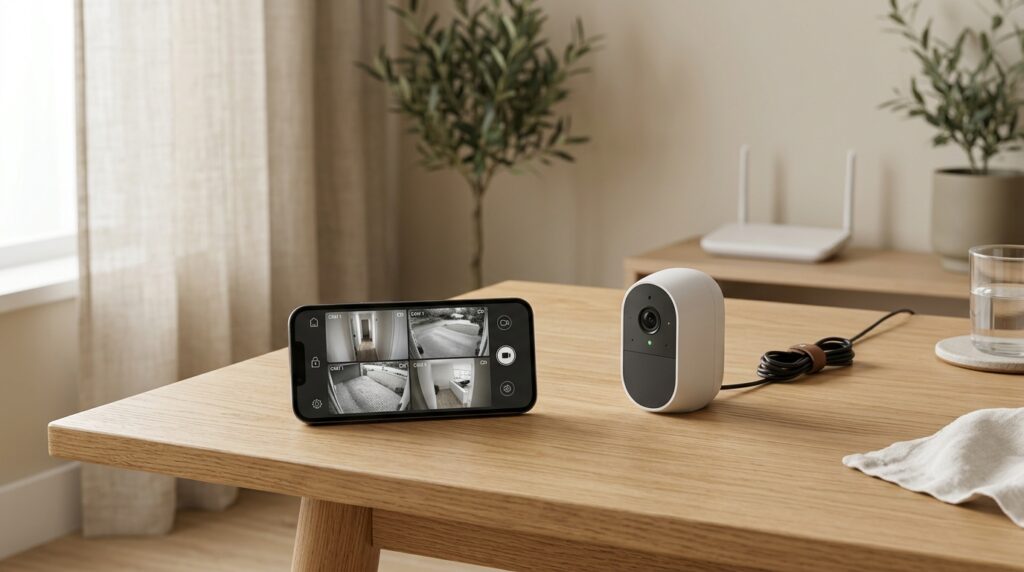
Não instale a câmera definitivamente antes de configurá-la
Esse é um ponto que eu considero particularmente importante.
Se a câmera vai ficar presa em uma parede ou em um local alto, configure e teste primeiro em uma posição acessível.
Parece uma recomendação pequena, mas evita uma situação bastante desagradável: descobrir depois da instalação que o sinal não chega bem ao equipamento ou que alguma etapa precisa ser refeita.
O artigo anterior do Lumine House, Como instalar uma câmera de segurança Wi-Fi: o que eu verificaria antes de começar, aborda justamente os cuidados relacionados à escolha do local e à preparação da instalação. Aqui, a lógica é complementar: antes de fixar a câmera, faça a configuração e confirme que ela realmente funciona naquele cenário.
Isso também facilita um eventual reset.
Se alguma etapa der errado, você estará com a câmera perto de você, com acesso ao botão necessário e sem precisar subir em escada ou desmontar suporte.
Para mim, essa é uma daquelas decisões simples que economizam mais trabalho do que parecem.
O primeiro passo é colocar a câmera em modo de configuração
Com a câmera ligada, o próximo passo é colocá-la no estado indicado para o pareamento.
Na documentação da TP-Link, o indicador da câmera deve apresentar o comportamento correspondente ao modo de configuração. Caso isso não aconteça, a fabricante orienta verificar o procedimento específico do modelo e, em determinados casos, utilizar o botão de reset para retornar ao estado de configuração.
Aqui existe uma diferença importante entre seguir o aplicativo e entender o que ele está pedindo.
Se o aplicativo não encontra a câmera, não significa necessariamente que ela esteja com defeito.
Ela pode simplesmente não estar no modo correto para o primeiro pareamento.
Por isso, antes de começar a trocar configurações do roteador, eu verificaria:
- se a câmera está ligada;
- se o indicador luminoso apresenta o comportamento esperado;
- se o aplicativo Tapo está atualizado;
- se o celular está conectado à rede correta;
- se as permissões solicitadas pelo aplicativo foram concedidas;
- se a câmera já foi configurada anteriormente por outra pessoa.
Esse pequeno diagnóstico costuma ser mais útil do que tentar repetir o processo várias vezes sem saber em qual etapa está o problema.
O aplicativo Tapo conduz boa parte da configuração
Depois de abrir o aplicativo Tapo, a lógica geral é adicionar um novo dispositivo e selecionar a câmera correspondente.
A documentação oficial da TP-Link orienta abrir o aplicativo, tocar no botão de adição e escolher a câmera entre os dispositivos disponíveis. A partir daí, o próprio aplicativo apresenta as etapas necessárias para a conexão.
Essa é uma das vantagens da configuração pelo celular: você não precisa necessariamente conhecer detalhes avançados de rede para colocar a câmera em funcionamento.
Mas existe uma diferença entre facilidade de configuração e configuração bem feita.
O aplicativo pode ajudar a conectar a câmera. Ele não sabe, sozinho, se você escolheu o melhor lugar para ela, se o enquadramento faz sentido ou se o sinal Wi-Fi será confiável no ponto definitivo de instalação.
Essas decisões continuam sendo suas.
Permissões do celular também fazem parte do processo
Uma etapa que pode causar estranheza é quando o aplicativo solicita determinadas permissões.
No procedimento oficial da TP-Link, o método de conexão pode variar conforme o dispositivo. Em alguns casos, o aplicativo utiliza Wi-Fi diretamente; em outros, dispositivos compatíveis podem utilizar Bluetooth durante parte da configuração. No Android, a TP-Link também informa que uma permissão de localização pode ser solicitada durante o processo.
No iPhone, determinadas permissões relacionadas à rede local também podem ser relevantes para aplicativos que precisam localizar dispositivos dentro da rede.
Isso significa que simplesmente instalar o aplicativo não garante que ele conseguirá encontrar a câmera.
Se aparecer uma solicitação de permissão durante a configuração, leia o que está sendo solicitado em vez de negar automaticamente.
Depois que a configuração estiver concluída, você pode revisar as permissões do aplicativo nas configurações do próprio celular e decidir quais deseja manter, de acordo com o funcionamento do sistema e do aplicativo.
A senha do Wi-Fi merece mais atenção do que parece
Essa provavelmente é uma das causas mais banais de uma configuração que não termina.
Quando o aplicativo pede a senha da rede, é fácil digitar rapidamente e tentar novamente caso dê erro.
Eu faria o contrário: confirmaria a senha antes.
Lembre-se de que a senha digitada no aplicativo precisa corresponder exatamente à rede selecionada. Se você possui redes com nomes semelhantes, vale conferir novamente o SSID antes de continuar.
Também não confundiria:
senha do Wi-Fi ≠ senha da conta TP-Link.
São credenciais diferentes e possuem funções diferentes dentro do processo.
A conta está relacionada ao acesso ao ecossistema e ao aplicativo. A senha do Wi-Fi é utilizada para permitir que a câmera entre na rede doméstica.
Parece óbvio depois que entendemos a diferença, mas essa distinção evita bastante confusão durante a primeira configuração.
E se o celular pedir para se conectar à própria câmera?
Esse comportamento pode fazer parte do processo.
A documentação da TP-Link explica que, dependendo do método de configuração, o telefone pode precisar se conectar temporariamente à rede criada pela própria câmera. No iOS, por exemplo, a fabricante descreve uma etapa em que o usuário pode ser orientado a acessar as configurações de Wi-Fi e selecionar uma rede no formato Tapo_Cam_XXXX, retornando depois ao aplicativo.
Isso pode parecer estranho porque estamos acostumados a pensar:
celular → Wi-Fi da casa → câmera.
Durante o pareamento, porém, pode existir uma etapa intermediária:
celular → câmera → rede Wi-Fi da casa.
O importante é seguir o método apresentado para o modelo e para o sistema operacional utilizado, em vez de sair alternando manualmente entre várias redes sem entender o que o aplicativo está solicitando.
A câmera conectou. Agora vem uma etapa que muita gente pula
Imagine que o aplicativo finalmente mostre a transmissão ao vivo.
Pronto?
Eu diria que ainda não.
Antes de instalar a câmera definitivamente, eu faria pelo menos alguns testes básicos.
Primeiro, verificaria se a imagem ao vivo aparece normalmente.
Depois, observaria se a transmissão continua estável durante alguns minutos.
Em seguida, testaria o acesso pelo próprio aplicativo e verificaria se as funções que realmente interessam para aquele uso estão disponíveis.
Isso é especialmente importante porque uma câmera pode estar tecnicamente conectada ao Wi-Fi e, ainda assim, estar em uma posição ruim para o objetivo de monitoramento.
Uma conexão estabelecida não significa automaticamente que o local escolhido é bom.
Tapo C200, C210 ou C220: a configuração é o mesmo tipo de processo?
Para quem está escolhendo entre os três modelos, existe uma semelhança importante: todos fazem parte do ecossistema Tapo e são configurados pelo aplicativo da TP-Link.
Mas isso não significa que sejam exatamente iguais em recursos.
A Tapo C200 trabalha com vídeo Full HD 1080p e movimentação horizontal de 360° e vertical de 114°, segundo a página oficial da TP-Link. A fabricante também informa recursos como detecção de movimento, áudio bidirecional e armazenamento em cartão microSD, dependendo da versão e configuração do produto.
A Tapo C210 sobe para resolução 2K de 3 MP, mantendo a proposta de câmera interna com movimentação panorâmica e inclinação. A página oficial também informa armazenamento local em microSD de até 512 GB, vendido separadamente.
Já a Tapo C220 trabalha com resolução 2K QHD de 4 MP e incorpora recursos de detecção inteligente, além da movimentação horizontal e vertical. A página oficial informa suporte a cartão microSD de até 512 GB.
A diferença, portanto, não está necessariamente em aprender um aplicativo completamente diferente para cada modelo.
O que muda é o conjunto de recursos que você encontrará depois que a configuração estiver concluída.
E é justamente aí que eu evitaria escolher uma câmera apenas olhando para a resolução.
Se a configuração funcionou, aproveite para organizar a câmera
Depois que a câmera estiver conectada, vale dedicar alguns minutos à organização.
Dê um nome que identifique claramente o ambiente.
“Quarto”, “sala”, “entrada” ou “escritório” são mais úteis do que nomes genéricos como “Camera 1”.
Isso parece pequeno quando existe apenas uma câmera.
Mas imagine o aplicativo depois de você ter três, quatro ou mais equipamentos.
A própria TP-Link informa, em sua documentação para a C200, recursos de gerenciamento de múltiplas câmeras pelo aplicativo.
Organizar desde o começo custa quase nada.
O enquadramento deve ser testado pelo celular
Esse é um dos melhores motivos para configurar a câmera antes de fixá-la.
Observe a imagem na tela do celular e faça uma pergunta simples:
se alguma coisa realmente importante acontecer nesse ambiente, a câmera estará olhando para o lugar certo?
Não adianta ter resolução 2K se o equipamento estiver apontado para uma parede.
Também não adianta ter movimentação de 360° se a posição escolhida cria obstáculos que impedem uma boa visualização.
A câmera precisa estar posicionada pensando no evento que você quer observar, e não apenas no espaço disponível.
Para uma porta, por exemplo, o enquadramento deve privilegiar a área de passagem.
Para uma sala, pode fazer mais sentido posicioná-la em um ponto que permita acompanhar uma área maior.
Para um ambiente infantil, o objetivo pode ser diferente novamente.
A configuração pelo celular é justamente uma boa oportunidade para experimentar isso antes da instalação definitiva.
E quando a câmera não conecta?
Aqui eu seguiria uma ordem de diagnóstico, em vez de simplesmente resetar tudo.
1. Verifique a rede
Confirme se o Wi-Fi selecionado é realmente o que deveria ser utilizado e se a senha está correta.
2. Aproxime a câmera do roteador
Durante a primeira configuração, reduzir a distância entre câmera e roteador ajuda a eliminar uma variável importante: o sinal.
Se a câmera funciona perto do roteador, mas apresenta problemas quando vai para o local definitivo, você já tem uma pista.
3. Confira o modo de pareamento
Se o aplicativo não encontra o dispositivo, verifique o estado indicado pelo LED e o procedimento específico do modelo.
4. Reinicie o processo
Se a câmera já foi configurada anteriormente, pode ser necessário restaurá-la ao estado de configuração. A TP-Link orienta consultar o procedimento específico do modelo e, no guia geral, menciona o uso do botão Reset em determinados casos.
5. Só depois investigue problemas mais específicos
Se ainda houver dificuldade, aí faz sentido investigar configurações do roteador, permissões do celular ou outras particularidades da rede.
Essa ordem é importante porque evita transformar um problema simples de pareamento em uma investigação desnecessariamente complicada.
Um detalhe que eu não ignoraria: a versão do hardware
Existe outro ponto especialmente importante quando pesquisamos documentação de câmeras Tapo: o mesmo nome de produto pode possuir diferentes versões de hardware.
A própria página de suporte da TP-Link apresenta diferentes versões da C200, C210 e C220 e orienta o usuário a verificar a versão de hardware correspondente ao equipamento.
Isso significa que, quando você estiver procurando um manual, firmware ou procedimento específico, não é uma boa ideia simplesmente pesquisar “Tapo C200” e assumir que qualquer documento encontrado corresponde exatamente à sua unidade.
Eu verificaria a versão indicada no próprio produto ou na documentação antes de seguir um procedimento específico.
É um daqueles detalhes pouco interessantes até o momento em que você precisa dele.
Qual dessas três eu escolheria para um artigo de configuração?
Aqui vale separar configuração de compra.
Se a dúvida é apenas como configurar, o processo geral do aplicativo é o ponto principal.
Mas se a pessoa está chegando neste artigo justamente porque está escolhendo uma câmera, eu pensaria assim:
| Modelo | Resolução informada pela fabricante | Perfil de uso |
|---|---|---|
| Tapo C200 | 1080p Full HD | Monitoramento interno mais básico |
| Tapo C210 | 2K / 3 MP | Quem quer mais definição |
| Tapo C220 | 2K QHD / 4 MP | Quem procura recursos inteligentes e maior resolução |
Essas diferenças são baseadas nas especificações apresentadas pela TP-Link para os respectivos modelos.
Na minha avaliação, porém, eu não escolheria automaticamente a C220 só porque o número é maior.
A pergunta deveria ser:
o que você realmente pretende fazer com a câmera?
Se o objetivo é apenas acompanhar um ambiente interno e receber notificações básicas, uma C200 pode atender ao perfil pretendido.
Se você considera importante ter resolução 2K, a C210 entra naturalmente na conversa.
Se além da resolução você procura recursos de detecção mais avançados, a C220 passa a fazer mais sentido como opção a ser considerada.
A configuração pelo celular é relativamente parecida. A escolha do modelo deve partir do uso.
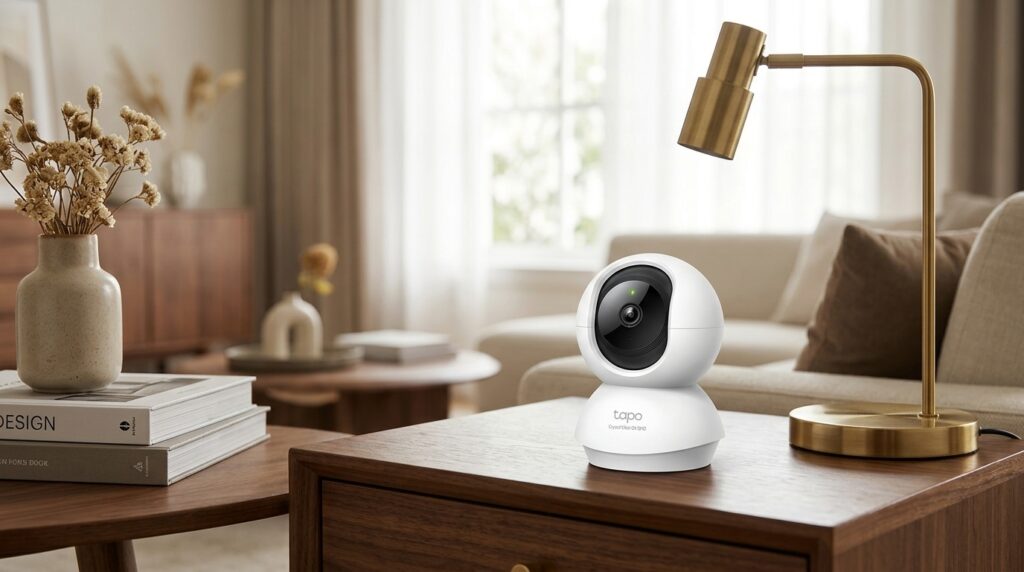
O teste final deveria acontecer antes da instalação
Depois de configurar, eu faria uma última verificação antes de pegar a furadeira.
Confira:
- imagem ao vivo;
- enquadramento;
- estabilidade da conexão;
- notificações que você pretende utilizar;
- funcionamento dos recursos relevantes;
- nome atribuído à câmera;
- posição definitiva;
- alcance do Wi-Fi naquele ponto.
Se houver armazenamento local envolvido, também vale verificar a compatibilidade do cartão e as opções disponíveis para gravação.
A própria TP-Link mantém páginas específicas de suporte para os modelos, com manuais, guias de instalação, vídeos e informações de firmware.
Isso é especialmente útil quando alguma função apresentada no aplicativo não corresponde exatamente ao que você esperava.
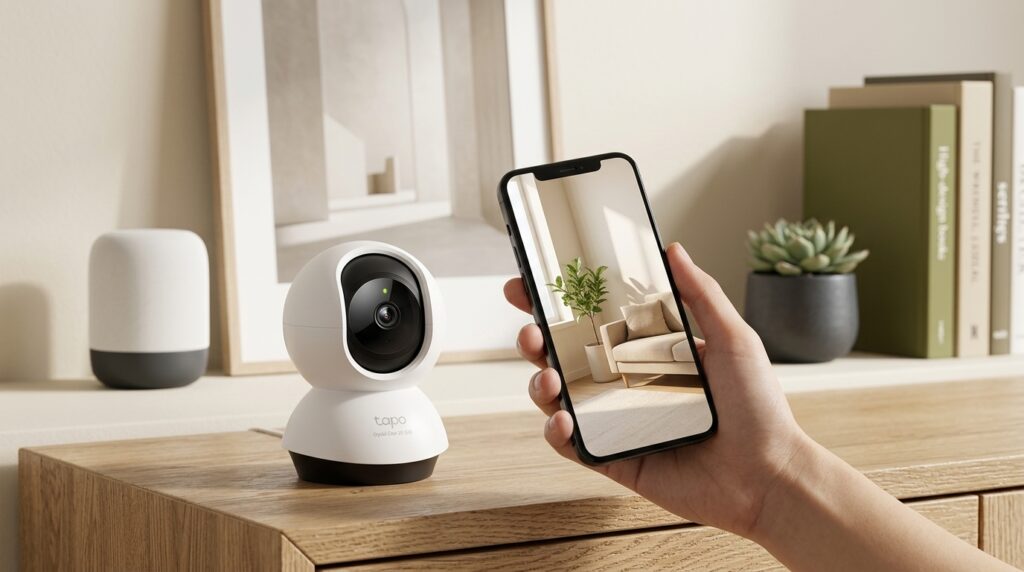
Configurar pelo celular é fácil. Configurar direito exige um pouco mais de atenção
A maior vantagem de uma câmera Wi-Fi é justamente diminuir a complexidade da instalação e do acesso às imagens.
Mas essa praticidade pode criar uma falsa impressão de que basta seguir algumas telas do aplicativo e pronto.
Eu vejo a configuração como uma pequena sequência de decisões:
rede adequada → câmera em modo de pareamento → aplicativo → conexão → testes → posicionamento definitivo.
Se você inverter essa ordem e instalar primeiro, pode acabar dificultando um processo que seria simples.
Por outro lado, se configurar a câmera em uma posição acessível, testar o Wi-Fi e verificar a imagem pelo celular antes de fixá-la, você consegue descobrir boa parte dos problemas enquanto ainda é fácil corrigi-los.
E essa é, para mim, a principal ideia deste artigo: não trate a configuração como o fim da instalação. Use-a como parte do teste do sistema.
A Tapo C200, C210 e C220 podem ter diferenças importantes de resolução e recursos, mas nenhuma delas elimina a necessidade de escolher bem a rede, o local e o enquadramento.
A câmera precisa funcionar onde realmente será usada.
E, antes de apertar o último parafuso, eu faria questão de confirmar isso.
Fontes utilizadas
Fontes externas pesquisadas
- TP-Link Brasil — Guia de configuração das câmeras Tapo
Procedimento oficial para adicionar uma câmera Tapo pelo aplicativo, requisitos de rede, pareamento, permissões e conexão ao Wi-Fi. - TP-Link Brasil — Tapo C200
Especificações e recursos da Tapo C200, incluindo resolução, movimentação, conectividade e opções de armazenamento. - TP-Link Brasil — Tapo C210
Informações oficiais sobre resolução 2K/3 MP, movimentação, armazenamento e recursos da Tapo C210. - TP-Link Brasil — Tapo C220
Especificações oficiais da Tapo C220, incluindo vídeo 2K QHD/4 MP, movimentação e recursos de detecção inteligente. - TP-Link Brasil — páginas de suporte dos modelos Tapo
Documentação, guias, vídeos de configuração e informações sobre diferentes versões de hardware.
Fonte interna
- Artigo relacionado do Lumine House
Como instalar uma câmera de segurança Wi-Fi: o que eu verificaria antes de começar
Ler artigo relacionado
Imagens
- Acervo pessoal do Lumine House